Quando l’iPhone risulta connesso via Bluetooth ma non si sente l’audio, il primo controllo riguarda il dispositivo scelto per la riproduzione. Il nome delle cuffie nelle impostazioni non basta a stabilire dove stia andando il suono del brano o del video aperto.
Conviene procedere con una prova semplice: un contenuto che conosci, una sola app e un solo accessorio. Verifica prima uscita e volume, poi passa alla connessione. In questo modo ogni tentativo risponde a una domanda precisa e non diventa una sequenza di modifiche difficili da ricostruire.
Controlla la destinazione audio mentre il contenuto è in riproduzione
Apri Musica, Podcast o un’altra app audio e avvia un contenuto. Tocca il comando per la destinazione di riproduzione e seleziona esplicitamente le cuffie o l’altoparlante Bluetooth. Apple descrive questo passaggio nella guida alla riproduzione su accessori Bluetooth; i controlli audio sono disponibili anche nel Centro di Controllo e nella schermata di blocco.
Osserva il nome selezionato, soprattutto se possiedi più accessori simili. Se vedi un altro dispositivo, correggi la scelta e riprova lo stesso passaggio del contenuto. Se invece l’accessorio non compare tra le destinazioni, annotalo: è una situazione diversa da quella in cui compare, viene selezionato e resta silenzioso.
Connesso e selezionato sono due verifiche distinte
Apri anche Impostazioni, quindi Bluetooth, e confronta il nome dell’accessorio con quello mostrato dal controllo audio. Non basarti sul ricordo dell’ultimo collegamento riuscito. Se il suono arriva da un apparecchio diverso, hai già un riscontro utile: il contenuto viene riprodotto, ma devi correggerne la destinazione.
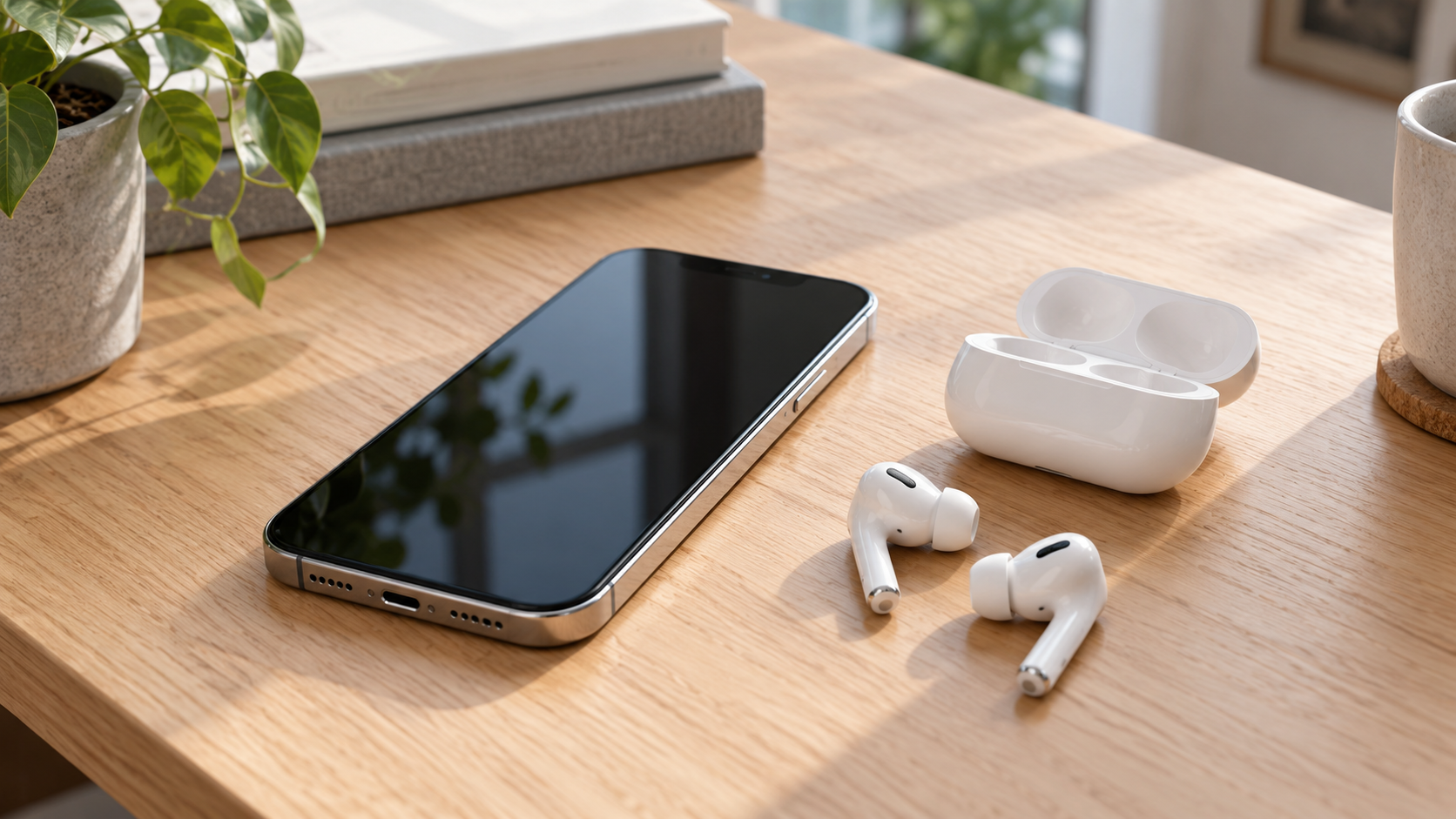
Per una prova ordinata, lascia sulla scrivania soltanto il telefono e l’accessorio interessato. Non serve cancellare subito gli altri abbinamenti. L’obiettivo iniziale è riconoscere senza ambiguità quale dispositivo stai selezionando e ascoltando.
Regola il volume e controlla che il contenuto stia avanzando
Con la riproduzione avviata, aumenta gradualmente il volume dai controlli di iPhone. Se l’accessorio ha pulsanti o una manopola propri, controllali seguendo il suo manuale. Evita di portare tutto al massimo: quando il collegamento riprende, il suono potrebbe arrivare improvvisamente a un livello sgradevole.
Guarda anche il contatore del brano o del video. Sta avanzando oppure è fermo? Un elemento in pausa non consente di valutare l’uscita audio. Se compare un messaggio di caricamento o un errore, risolvi prima quello oppure scegli un contenuto già disponibile sul telefono.
Usa un contenuto di riferimento
Scegli una traccia in cui sai che è presente una voce o della musica, evitando introduzioni silenziose. Ripeti le prove dallo stesso punto. È un accorgimento pratico per non confondere il comportamento del dispositivo con quello del file, del sito o del servizio che stai utilizzando.
Se stai provando un video, verifica anche l’eventuale comando audio del lettore. Non modificare contemporaneamente volume, app e accessorio: se il problema scompare, non sapresti quale passaggio abbia inciso.
Separa il problema dell’app da quello dell’accessorio
Riproduci lo stesso tipo di contenuto in una seconda app, mantenendo invariata la destinazione Bluetooth. Poi prova ad ascoltare dal telefono. Questo confronto non fornisce una diagnosi definitiva, ma permette di restringere il campo prima di intervenire sugli abbinamenti.
- Se una seconda app si sente nelle cuffie, concentra i controlli sulla prima app e sul contenuto problematico.
- Se il contenuto si sente dal telefono ma resta muto sull’accessorio selezionato, prosegui con le verifiche del collegamento e dell’accessorio.
- Se non senti nulla neppure dal telefono, non attribuire automaticamente il difetto al Bluetooth.
Questi esiti sono indizi, non prove di un componente guasto. Per esempio, il successo con un’app non certifica ogni funzione delle cuffie; dimostra però che, nelle condizioni appena provate, una riproduzione audio è possibile.
Se usi un’app specifica per gestire l’accessorio, verifica il relativo permesso in Impostazioni, Privacy e sicurezza, Bluetooth. È uno dei controlli indicati da Apple per le app che comunicano con accessori; non va trasformato nell’idea che ogni lettore musicale debba ricevere un nuovo permesso per funzionare.
Verifica alimentazione e collegamenti dell’accessorio
Controlla la carica effettiva delle cuffie o l’alimentazione dell’altoparlante, quindi spegni e riaccendi l’accessorio. Tienilo vicino all’iPhone durante la prova. Sono verifiche preliminari previste dalla procedura ufficiale Apple per i problemi di connessione Bluetooth.
Leggi gli indicatori secondo il manuale del modello: una luce accesa non va interpretata automaticamente come conferma di batteria carica o di ingresso audio corretto. Per gli auricolari, controlla lo stato dei due elementi senza presumere che la carica della custodia descriva anche quella delle cuffiette.
Se usi le cuffie anche con un computer
Quando l’accessorio è utilizzato con più apparecchi, scollegalo temporaneamente dagli altri e riprova soltanto con iPhone. Non dare per scontato che ogni modello gestisca allo stesso modo connessioni simultanee e priorità audio: cerca nel manuale le istruzioni specifiche del produttore.
Annota se il silenzio compare dopo un passaggio dal computer al telefono oppure già alla prima connessione della giornata. Questa distinzione rende più precisa una successiva richiesta di assistenza, senza attribuire in anticipo il problema a una funzione particolare.
In auto, identifica esattamente quale funzione non si sente
Effettua i controlli a veicolo fermo e parcheggiato. Sul sistema multimediale verifica, consultando il manuale, quale ingresso utilizzare per ascoltare musica dal telefono. Non presumere che la sola presenza dell’iPhone nell’elenco dei dispositivi descriva anche la sorgente attualmente scelta sull’autoradio.
Se le chiamate si sentono ma la musica no, descrivi il problema proprio in questi termini. Se invece manca soltanto la voce di un’app di navigazione, prova separatamente una traccia musicale. Sono confronti utili per evitare di riassumere situazioni differenti con “il Bluetooth non funziona”.
Controlla quali funzioni sono previste per il modello dell’auto e dell’impianto. Le istruzioni per un sistema diverso, anche della stessa marca, non bastano a confermare la compatibilità del tuo. Evita di modificare menu tecnici o configurazioni nascoste per seguire procedure generiche trovate online.
Dissocia e abbina di nuovo, se i controlli iniziali non bastano
Il nuovo abbinamento è un passaggio successivo, non la prima operazione da ripetere a ogni silenzio. Prima di iniziare, recupera le istruzioni per mettere l’accessorio in modalità rilevabile e l’eventuale codice richiesto. Assicurati inoltre di riconoscere il nome corretto nell’elenco.
La guida Apple all’abbinamento degli accessori indica di aprire Impostazioni, Bluetooth, toccare il pulsante informativo accanto all’accessorio e scegliere Dissocia questo dispositivo. Poi rendi l’accessorio rilevabile secondo il suo manuale e selezionalo nuovamente nelle impostazioni Bluetooth.
Apple avverte che la dissociazione può coinvolgere anche gli altri dispositivi associati allo stesso Apple Account: considera questo effetto prima di procedere. Una volta completato il nuovo abbinamento, torna al contenuto di riferimento e verifica nuovamente la destinazione audio.
Non confondere la dissociazione con il ripristino di fabbrica delle cuffie. Quest’ultimo segue una procedura specifica del modello e non è necessario eseguirlo automaticamente. Se il nuovo abbinamento non cambia nulla, conserva il risultato e passa a una prova comparativa.
Come capire a chi chiedere assistenza
Se ne hai la possibilità, prova un secondo accessorio audio con l’iPhone e il primo accessorio con un altro telefono compatibile. Mantieni lo stesso contenuto o un equivalente già verificato. Non acquistare dispositivi soltanto per effettuare questo confronto: in assenza di alternative, comunica semplicemente quali prove hai potuto svolgere.
Se il difetto segue sempre lo stesso accessorio, porta il risultato al suo produttore. Se riguarda più accessori sullo stesso iPhone, raccogli gli esiti per il supporto Apple. Questi confronti orientano l’assistenza, ma non dimostrano da soli che serva sostituire un componente.
Prepara modello di iPhone, versione di iOS, modello dell’accessorio, app coinvolte e momento in cui il problema è iniziato. Specifica se l’audio manca sempre, soltanto dopo un cambio di dispositivo oppure in una singola funzione. Indica anche eventuali aggiornamenti recenti come circostanza osservata, senza presentarli automaticamente come causa.
Il risultato da verificare è concreto: lo stesso contenuto deve sentirsi sull’accessorio scelto anche dopo una normale disconnessione e riconnessione. Se il difetto ritorna, annota quel passaggio. Una sequenza di prove ripetibili è più utile di molti ripristini eseguiti senza sapere che cosa abbiano cambiato.